
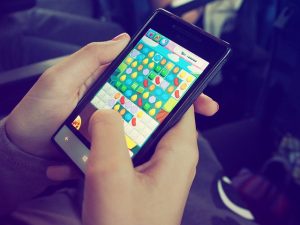
スマホゲームってついついハマってしまいますよね。
私がハマっているのは、敵を倒しハイスコアを
競うゾンビ系のゲームですが、
スマホが小さくていまいち迫力が足りない…!
スマホのサイズもどんどん大きくなっていますが、
やっぱりPCサイズのスクリーンで
プレイした方がきっと臨場感があるかと思います。
そんなアクション系のゲームアプリを
小さい画面にやきもきしてプレイしている方に朗報です(^^)
実はスマホゲームをPCの大きい画面で
プレイすることができるんですよー!
デバイスはWindowsでもMacでも大丈夫です。!
ということで、今回は
スマホでプレイしているアプリをPCで
遊ぶ方法をご紹介します♪
いろんな方法があるのですが、
今回は一番簡単な方法を紹介いたします(^^)
さて、この記事では、
こんなことがわかります。
・スマホゲームをPCで遊ぶ方法 (設定方法)
なので、こんな人はこの記事を参考にしてみてくださいね(^^)
・スマホゲームをPCで遊びたいけど、やり方がわからない
・PCを普段そんなに使わないので簡単な方法が知りたい
では、さっそくみていきましょう〜!
google play のアプリPCで遊ぶ!最も簡単な方法
◆AirMoreを使ってAndroidデバイスを
WindowsやMacで遊ぶ
AirMoreはAndroidデバイスを
ワイヤレスで管理できるアプリで、
今回はそのAirMoreに内臓されている
「ミラーリング」という機能を使います(^^)
1) 最初にAirMoreのインストールが必要なので以下サイトにアクセスします。
https://play.google.com/store/apps/details?id=com.airmore
2) AirMoreの公式サイト(https://airmore.com/jp/)
にアクセスし、「AirMoreを起動して接続を確立する」をクリック!
するとウェブページにQRコードが発行されます。
3) スマホでAirMoreを起動し、先ほど表示された
QRコードをスキャンします。
4) これでPCとスマホが接続されました♪
5) 接続が確認できたら、メインのインターフェイスに
「ミラーリング」と表示されているのでそちらをクリックします。
6) すると、PCとスマホの両方の画面に
ダイアログボックスがでてきます。
7) スマホ側で「今すぐ開始」をタップします。
8) すると、スマホで表示されている画面が
PCにも表示されるようになります!
手順が難しい場合は、公式Air Moreさんが
出している動画を見ながら
設定してみてくださいね〜!
動画はこちらから↓
AirMoreはとても便利なアプリなのですが、
Android5.0以降のデバイスでないと対応していないので
うまくAirMoreが使えない場合は、
Androidのバージョンの確認をしてみてください(;;)
設定はこれで終了です!
あとは思う存分スマホゲームをPC画面で楽しむだけ〜(^^)
自宅ならWi-Fi環境も整っていることでしょう♪
google play のアプリをPCで遊ぶ!その他の方法
AirMoreは一番簡単にgoogle play のアプリを
PCで遊ぶ方法ですが、その他の方法も存在します。
ただ、少し上級者向けかもしれません。
もしAirMoreでうまくいかなかった方や
その他の方法で試してみたいという方は、
こちらのサイトで詳しく紹介されていましたのでご参考ください♪
こちらからどうぞ↓
https://www.iscle.com/web-it/app/pc-android.html
(パソコンでスマホアプリを動かす方法!AndroidアプリがPCで)
いかがだったでしょうか?
私もお気に入りのスマホゲームは
PCでプレイしていますが、小さいスマホ画面で遊ぶよりも
やっぱり大きい画面の方が快適です。
休日はPCにヘッドフォンでフル装備しています。笑
完全にだめな大人です。笑
みなさんも、移動中はスマホ、
家ではフルスクリーンと上手に使い分けて、
スマホゲームライフを充実させてくださいね〜!(^^)